Winterupdate 2026

Ieder seizoen ontvangen alle gebruikers van De BeleefTV kosteloos een update met nieuwe content en verbeteringen aan de software. Hierdoor sluit De BeleefTV altijd perfect aan bij de doelgroep en het seizoen én blijft De BeleefTV altijd vernieuwend en leuk om te gebruiken!

In deze update wordt onder andere de feedback van zorginstellingen verwerkt. Dus is jou iets opgevallen tijdens het werken met De BeleefTV, of heb jij gewoon een goed idee?

Nieuw in deze update

Beleef menu – praatplaten

in het Beleef menu hebben we onder ‘praatplaten’ een foto van een traditionele klompenmaker uit 1950 toegevoegd. 

Beter door Beeld – dieren

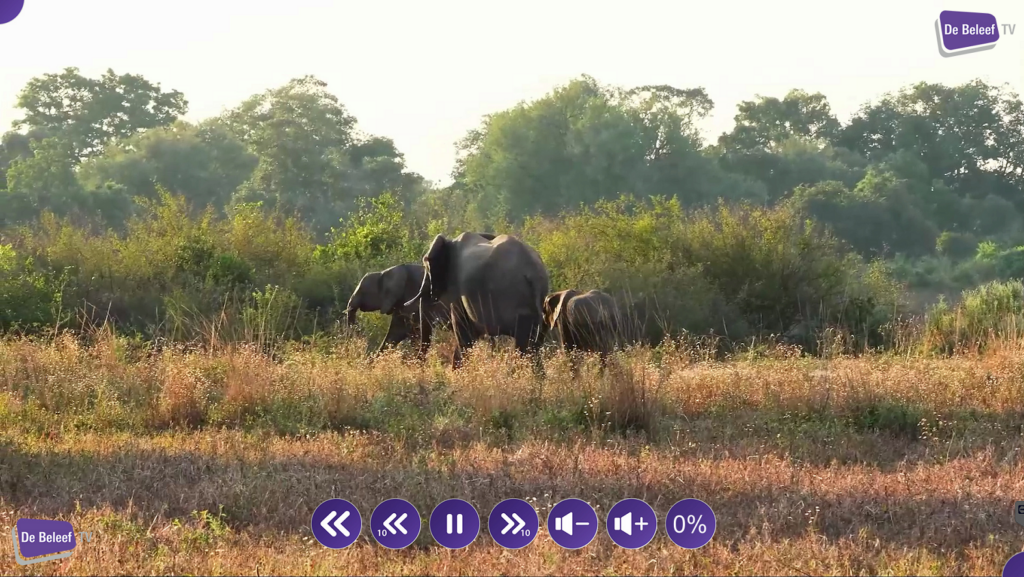
In Beter door beeld hebben we safari beelden toegevoegd met bijbehorende dieren zoals olifanten, apen en giraffen.

Smile menu – kinderliedjes

In het Smile menu hebben wij nieuw spel toegevoegd ‘kinderliedjes karaoke’.

Dieren menu – kleurplaten

In het Dieren menu hebben wij 2 dierenschilderijen toegevoegd: winterdieren en bosdieren. 

Feestdagen menu – snoepzoeker

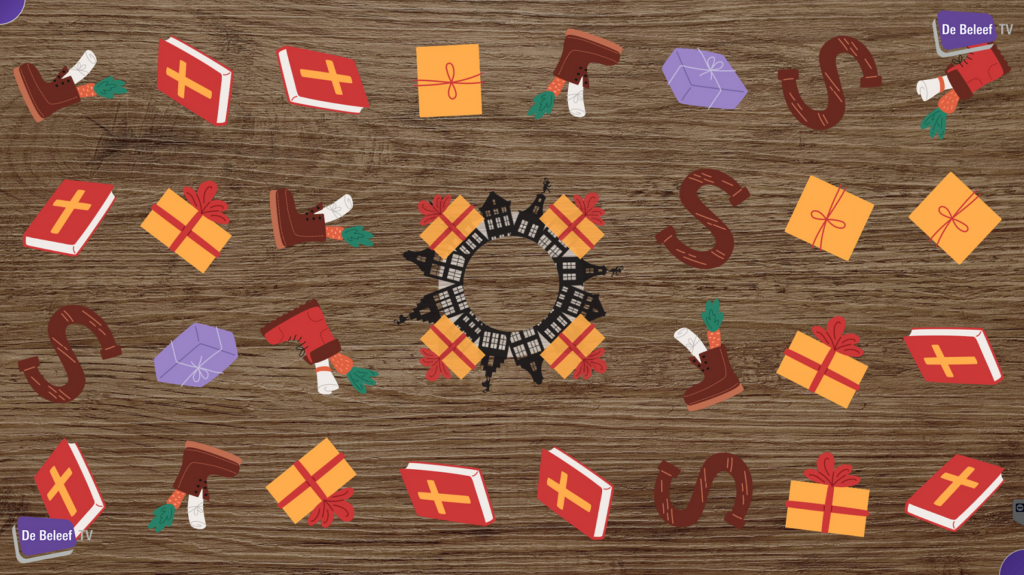
In het Feestdagen menu is de snoepzoeker vervangen voor de Sinterklaas- en Kerstzoeker. 
Probeer het vernieuwde Seizoenen menu gratis een maand uit. Voor BeleefTV gebruikers met het complete software abonnement of Het losse Seizoenen menu is het menu nu gratis te updaten.

De BeleefTV updaten

Om De BeleefTV optimaal te laten functioneren is het raadzaam deze 1 keer per kwartaal te updaten. De spellen worden door de feedback van de zorginstellingen geoptimaliseerd en er wordt regelmatig nieuw (beeld)materiaal toegevoegd. Om een update te draaien is een constante en snelle internetverbinding vereist (via WiFi of internet kabel).

De update mag niet vroegtijdig worden afgebroken en dient volledig afgemaakt te worden.

Stappenplan

  1. Klik in het hoofdmenu nogmaals op het kruisje zodat je in het instellingen menu komt.
  2. Kies vervolgens voor “De BeleefTV bijwerken:  (of “De BeleefTV updaten”) om de nieuwste update te installeren.
  3. Er opent een zwart scherm waarin de update gedraaid wordt. Wacht tot deze volledig is afgerond en het zwarte scherm zichzelf heeft gesloten.
  4. Als de update klaar is zie je het bureaublad waarop het icoon van De BeleefTV te zien is. Klik deze aan om de applicatie opnieuw op te starten.
  5. Je kunt nu kiezen voor “Terug naar De BeleefTV” en deze weer gebruiken zoals je gewend bent.
keyboard_arrow_up