Ieder seizoen ontvangen alle gebruikers van De BeleefTV kosteloos een update met nieuwe content en verbeteringen aan de software. Hierdoor sluit De BeleefTV altijd perfect aan bij de doelgroep en het seizoen én blijft De BeleefTV altijd vernieuwend en leuk om te gebruiken!
In deze update wordt onder andere de feedback van zorginstellingen verwerkt. Dus is jou iets opgevallen tijdens het werken met De BeleefTV, of heb jij gewoon een goed idee?
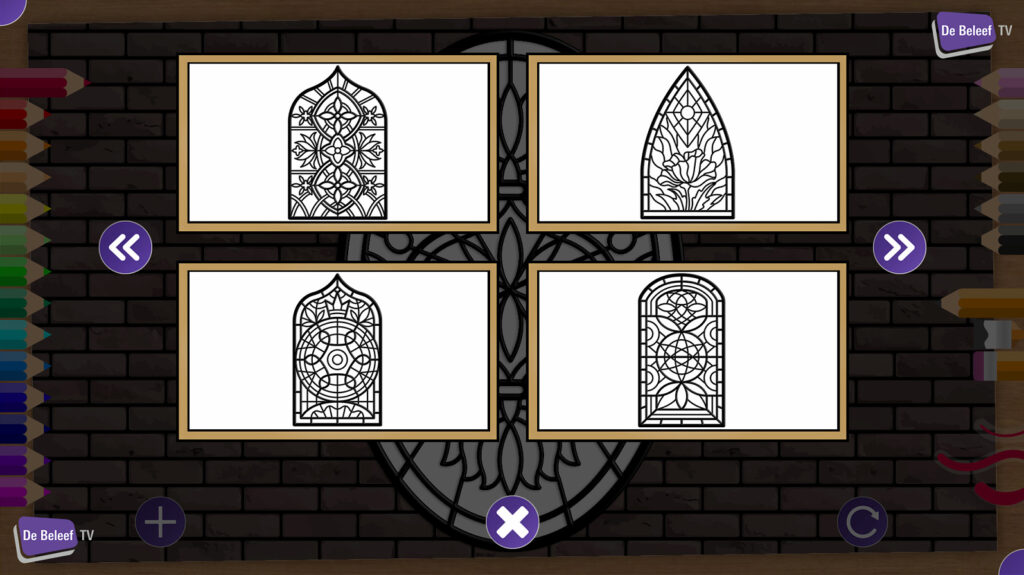
Special menu – Glas in lood
In het Special menu hebben we 10 nieuwe glas in lood kleurplaten toegevoegd.
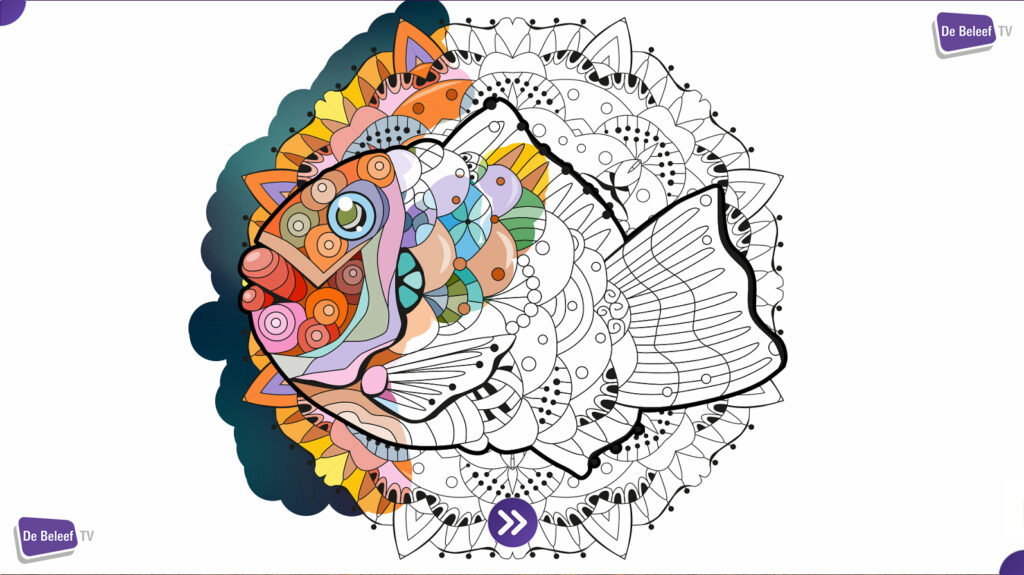
Special menu – Magische kleurplaat
In het special menu hebben we 15 nieuwe magische kleurplaten toegevoegd.
Dieren menu – Dieren schilderij
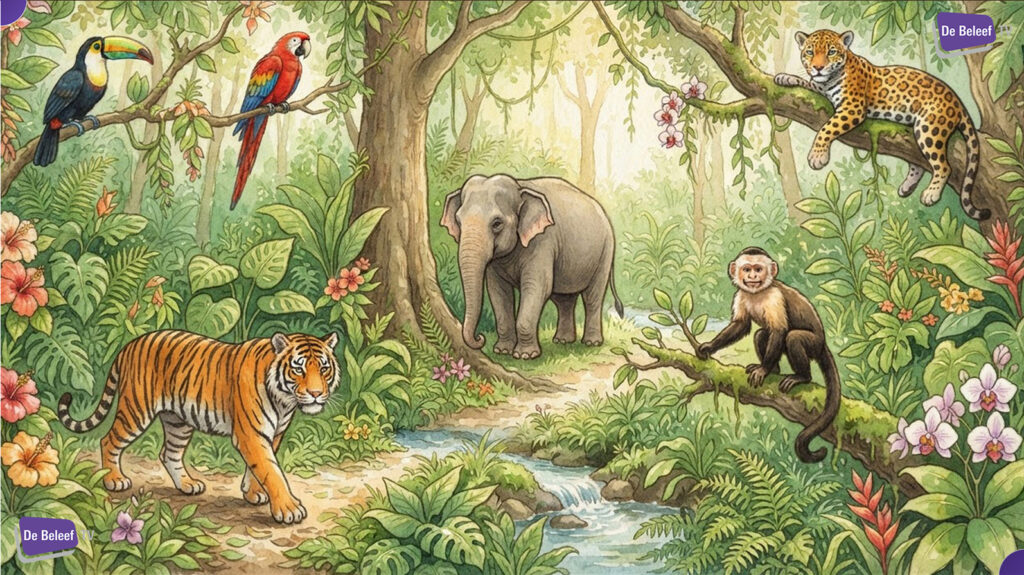
In het Dieren menu hebben we diverse nieuwe schilderijen toegevoegd waaronder Jungle en Onderwater.
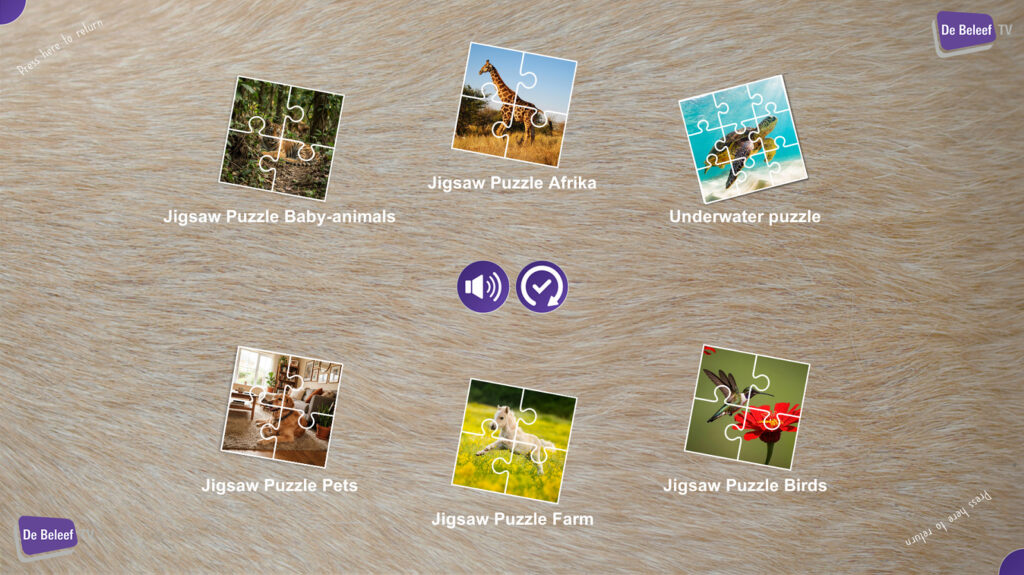
In het Dieren menu hebben we twee nieuwe puzzel types toegevoegd: Babydieren en Huisdieren.
Vakantie menu – Toeristen zoeker
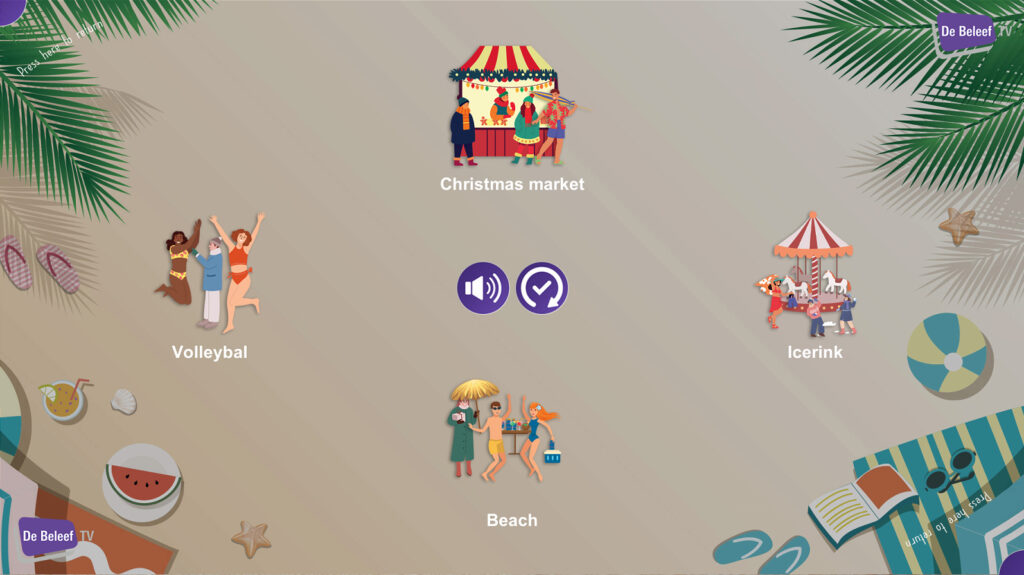
In het Vakantie menu hebben we een nieuw spel toegevoegd: Toeristen zoeker.
Feestdagen menu – Halloween
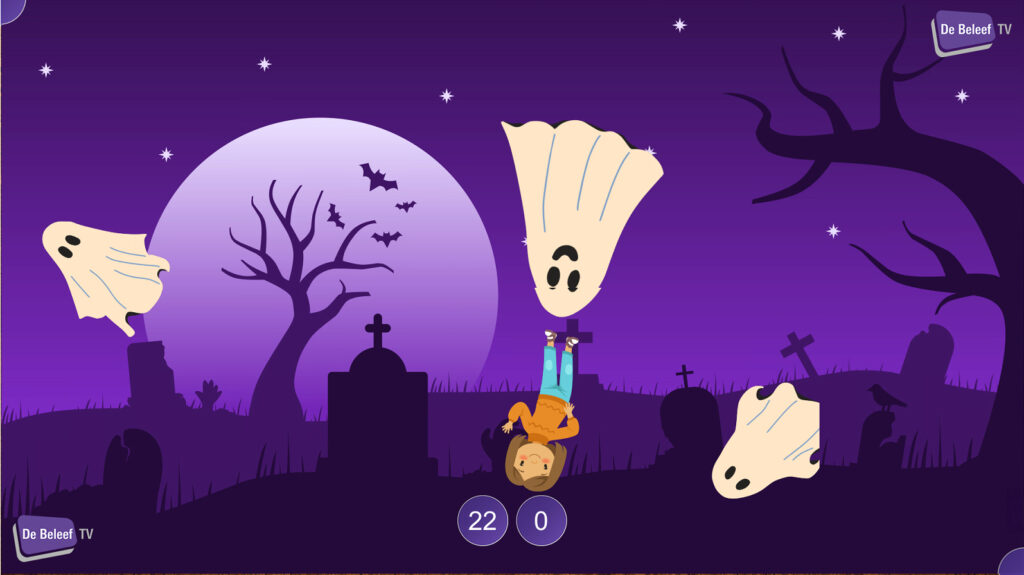
In het Feestdagen menu hebben we een nieuw thema toegevoegd: Halloween. In dit thema zijn verschillende dingen te vinden waaronder woordzoekers een fotogallerij en spooktikkertje.